启动并找到托盘图标
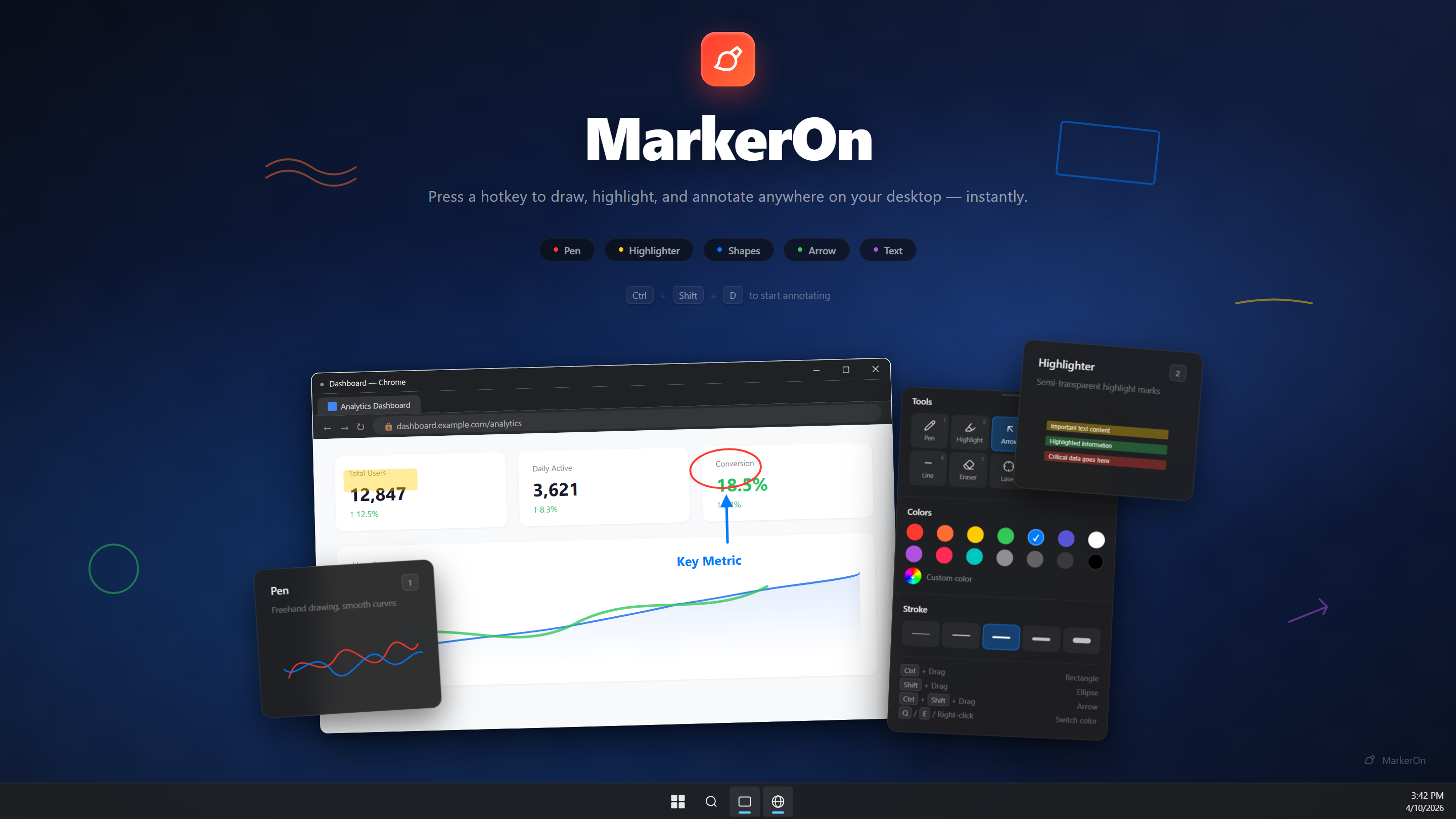
安装版启动后在后台运行。Windows 左键托盘图标可进入标注,右键打开设置、帮助、关于和退出。
完整使用指南 / 快捷键 / AI
从系统托盘开始,在任何桌面应用上标注;也可以用 AI 识别文字、公式和图形,让讲解从手动画图延伸到可编辑内容。
01
InkPonder 启动后常驻系统托盘,不会先打开一个占据桌面的主窗口。
安装版启动后在后台运行。Windows 左键托盘图标可进入标注,右键打开设置、帮助、关于和退出。
按 Ctrl + Shift + D。透明覆盖层会铺在桌面上,当前工具可以直接绘制在其他应用之上。
按 X 或 Ctrl + Shift + X 切换点击穿透。标注仍保持可见,点击、滚动和输入会交给底层应用;按 Esc 退出。
02
两种模式分别保存,适合现场批注和独立推演。
覆盖当前桌面和应用窗口,适合演示、教学、会议和录屏。点击穿透只在屏幕标注模式中可用。
在独立画布上展开思路,不受底层窗口影响。屏幕标注和白板内容分开保存。
03
在标注模式中按 V、1–8、T 或 N 切换工具。工具栏按 Space 打开,也可以在设置中固定显示。
框选或点选对象后整组移动;Delete / Backspace 删除选中;Esc 清空选择。
自由绘制平滑笔迹。再次按 1 可切换钢笔图标和圆点光标。
使用半透明宽笔迹突出文本或区域,拥有独立线宽。
临时笔迹会逐渐淡出,适合在讲解中指示位置。再次按 3 切换准星或圆点光标。
绘制矩形边框;再次按 4 切换光标;按 D 切换实线和虚线。
绘制椭圆边框;按住 Shift 可以绘制正圆。
绘制直线段;按住 Alt 可从任意工具临时画直线。
轨迹擦除用于局部擦除;对象擦除划过后删除整个元素。选中橡皮擦后再按 7 切换。
绘制带方向的指示线;按住 Ctrl + Shift 可从绘制手势创建箭头。
双击空白处创建文字;双击已有文字重新编辑;滚轮调整字号。
单击放置数字或字母标记;再次按 N 切换类型;Shift + N 重置计数。
04
Windows 使用 Ctrl / Alt,Windows 使用 Ctrl / Alt 和 Shift 修饰手势。
| 操作 | 按键 | 作用 |
|---|---|---|
| 直线 | Alt + 拖动 | 临时以直线工具绘制 |
| 矩形 | Ctrl + 拖动 | 当前手势约束为矩形 |
| 正方形 | Ctrl + Alt + 拖动 | 约束宽高相等 |
| 正圆 | Shift + 拖动 | 椭圆工具下约束为正圆 |
| 箭头 | Ctrl + Shift + 拖动 | 当前手势约束为箭头 |
| 颜色直达 | R O Y G Q B I A L K | 红、橙、黄、绿、青、蓝、靛、紫、白、黑 |
| 撤销与重做 | Ctrl + Z / Y | 撤销或重做最近一次编辑 |
| 清空标注 | E | 清空当前画布,不退出标注 |
05
按 M 打开数学图形模板,按 P 打开物理图形模板。模板放置后仍可选择、移动、撤销和清除。
坐标轴、数轴、角度标记、多边形、三角函数直角三角形、函数图像、2D 几何图形、3D 图像,以及正方体、长方体、球、圆柱、圆锥等立体。
受力图、斜面、杠杆、摩擦模型、弹簧小车、滑轮组、凸透镜、平面镜、三棱镜、电路符号、磁场和单摆。
支持显函数 y=f(x)、隐函数 F(x,y)=0、多条函数曲线、智能或手动坐标范围、参数调节、π 刻度、网格、坐标轴和显示比例设置。
可以创建点、线段、三角形、四边形和圆,并用平行、垂直、等长、中点、相切、内切圆、外接圆、角平分线和交点等关系重建图形。
支持显式曲面、隐式曲面、参数曲线、参数曲面,以及正方体、棱柱、棱锥、圆柱、圆锥和球;可以调整视角、网格线、隐藏边、截面和曲面交线。
06
InkPonder 不会后台截图。只有你在标注模式中主动框选区域并发起 AI 操作时,选区和对应提示词才会发送到你配置的服务。
标注模式下按 C,拖动鼠标选择需要处理的屏幕区域。
可以复制、保存截图,也可以选择文本、Markdown、翻译、公式或图形识别。
识别文本和 Markdown 可以编辑后复制;公式与图形会先进行结构化解析,再放回画布。
文本识别保留原语言和阅读顺序;Markdown 模式可识别标题、列表、表格、代码和公式。
选择目标语言后输出原文、译文和分段结果,保留代码、公式、变量、URL 和专有名词。
公式模式识别显函数、分段函数和隐函数;作图模式可识别函数、平面几何、3D 曲面和立体几何,并根据 InkPonder 的结构化协议生成可编辑图形。
打开设置中的“AI 辅助”页,先启用 AI 功能,再配置服务商和模型;最后允许发送选中的截图,并测试连接和视觉识别。
在系统托盘右键选择“设置”,再打开左侧的“AI 辅助”页。
打开“启用 AI 功能”,并在“AI 方案”中选择或新增一个方案。
选择 OpenAI 兼容接口或 Ollama(本地),填写接口地址、模型名称和 API Key;本地 Ollama 可留空 API Key。
打开“允许发送选中的截图”,点击“测试连接”和“测试视觉识别”,再按 C 框选区域开始识别。
07
大多数工作流设置都可以在设置窗口中修改,并会保存到本机。
调整语言、主题、电脑或白板触摸模式、开机启动、元素拖拽、保留内容、默认进入模式、橡皮擦模式、笔迹平滑、绘图性能、鼠标压感模拟和线宽。
工具栏可以按 Space 呼出,也可以固定显示。折叠工具栏支持拖动排序、选择要显示的按钮,并将退出按钮固定在末端。
安装版可以在关于页面手动检查更新;Windows 绿色免安装版不使用应用内更新,需要下载新压缩包覆盖。更新包应从官方渠道获取。
绘图默认只存在内存中,配置保存在本机;AI、更新检查和你主动打开的外部链接才会产生网络访问。使用 AI 时,选区会发送给你配置的服务商。